
WebUI
本节对服务器的WebUI进行介绍。
启用和禁用WebUI
如需禁用WebUI,请在服务器启动时添加如下参数:
- Windows在命令行启动时使用
--hidden,如下所示:
ew.exe --port 8080 --path ./data/ --hidden- Linux在命令行启动时使用
--hidden,如下所示:
ew --port 8080 --path ./data/ --hidden- Docker在启动时将
HIDDEN环境变量设置为true,如下所示:
docker run -d \
    --name sif2 \
    -p 8080:8080 \
    -p 8000:8000 \
    -e HIDDEN=true \
    -v ./data:/data \
    -v ./asset:/asset \
    zhushenwudi/lovelive-sif2:1.0.1
WebUI的使用
WebUI的使用可以参照WebUI使用说明
端口号
WebUI的默认端口号为8080。
如需更改其端口号,请在服务器启动时使用如下参数。
- Windows在命令行启动时使用
--port <PORT>,如将端口号改为12345,如下所示:
ew.exe --port 12345 --path ./data/- Linux在命令行启动时使用
--port <PORT>,如将端口号改为12345,如下所示:
ew --port 12345 --path ./data/- Docker在启动时将端口映射修改为所需端口号,如将端口号改为
12345,如下所示:
docker run \
    --name sif2 \
    -p 12345:8080 \
    -p 8000:8000 \
    -v ./data:/data \
    -v ./asset:/asset \
    zhushenwudi/lovelive-sif2
导入数据
如需禁用导入数据,请在服务器启动时添加如下参数:
- Windows在命令行启动时使用
--disable-imports,如下所示:
ew.exe --port 8080 --path ./data/ --disable-imports- Linux在命令行启动时使用
--disable-imports,如下所示:
ew --port 8080 --path ./data/ --disable-imports- Docker在启动时将
DISABLE_IMPORTS环境变量设置为true,如下所示:
docker run -d \
    --name sif2 \
    -p 8080:8080 \
    -p 8000:8000 \
    -e DISABLE_IMPORTS=true \
    -v ./data:/data \
    -v ./asset:/asset \
    zhushenwudi/lovelive-sif2
导出数据
如需禁用导出数据,请在服务器启动时添加如下参数:
- Windows在命令行启动时使用
--disable-exports,如下所示:
ew.exe --port 8080 --path ./data/ --disable-exports- Linux在命令行启动时使用
--disable-exports,如下所示:
ew --port 8080 --path ./data/ --disable-exports- Docker在启动时将
DISABLE_EXPORTS环境变量设置为true,如下所示:
docker run -d \
    --name sif2 \
    -p 8080:8080 \
    -p 8000:8000 \
    -e DISABLE_EXPORTS=true \
    -v ./data:/data \
    -v ./asset:/asset \
    zhushenwudi/lovelive-sif2
帮助页面
帮助页面如下图所示:
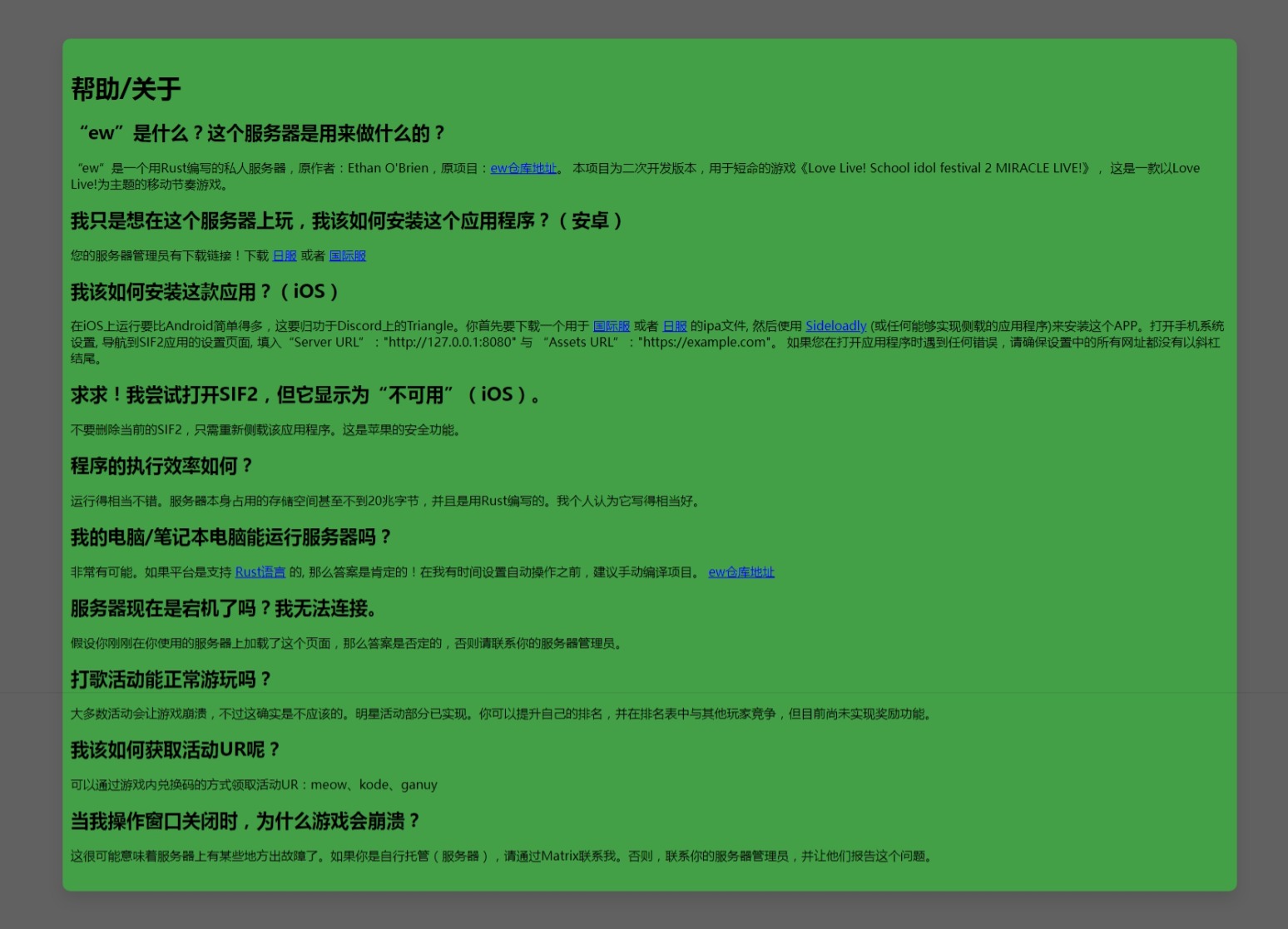
帮助页面包括服务器的相关介绍和应用的下载和相关配置。
参考
- 使用命令行参数
--global-android <GLOBAL_ANDROID>、--japan-android <JAPAN_ANDROID>、--global-ios <GLOBAL_IOS>、--japan-ios <JAPAN_IOS>或环境变量ANDROID_GLOABL、ANDROID_JAPAN、IOS_GLOBAL、IOS_JAPAN设置帮助界面中的应用下载地址。 - 使用命令行参数
--assets-url <ASSETS_URL>或环境变量ASSET_URL设置帮助页面中显示的“Assets URL”。
- 如何获取预打补丁的apk安装包和ios安装包,请参考